
Photoshop怎么调整人物肤色 肤色调整详细步骤是什么
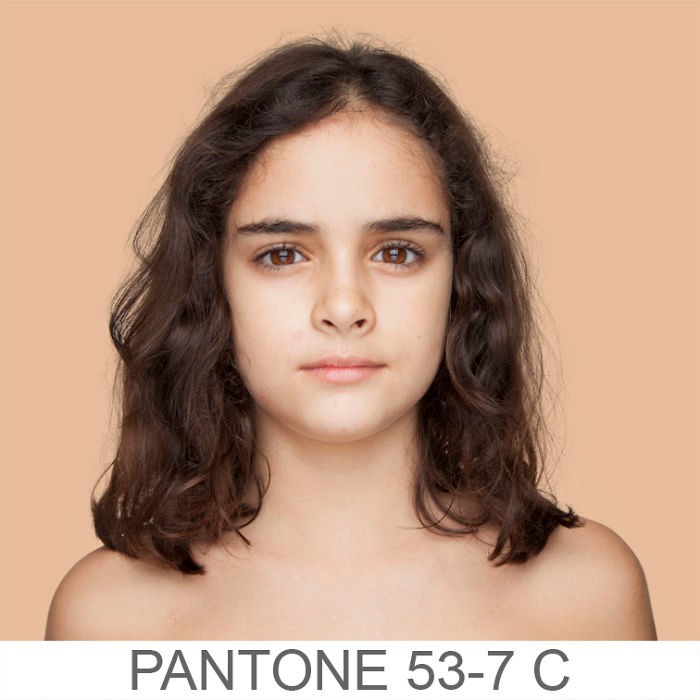
在Photoshop里调整人物肤色其实没你想的那么复杂,说白了就是几步简单操作,效果又好。操作流程大致如下:
-
导入图片
首先,把你想美化的照片导入PS软件,打开它。 -
选择色彩范围
点击菜单栏的“选择”,然后点“色彩范围”。弹出来的窗口能让你用吸管工具取样肤色,还能调容差。这个时候,画面会变黑白,白色部分就是你选中的要修的部位。 -
调整亮部肤色
用吸管工具在亮度比较高的区域取样,然后调节色彩,让肤色看起来更自然、通透。
就是这么简单,整个过程其实操作起来很快,特别适合初学者入门玩玩!
Photoshop怎么进行人物照片美颜 修饰和美白技巧都有哪些
一说到P图美颜,基本上你得分几步走,稍微有点“套路”,效果才棒棒的。下面是超实用的美颜步骤,跟着干就行啦:
-
复制图层
先复制一层图,保护原图。这样改错了还能回退,稳稳的。 -
去除瑕疵
用“污点修复画笔工具”或者“仿制图章工具”把脸上的痘痘、斑点啥的都修掉。放心,工具挺智能,操作简单。 -
高频与低频分离处理
- 复制两个图层,一个叫高频,用来保存皮肤细节(比如毛孔、纹理等)
- 另一个叫低频,主要是做皮肤的平滑处理。 -
磨皮操作
在低频图层上用“高斯模糊”或磨皮插件轻轻一调,皮肤立马变得光滑紧致了。千万别把模糊调太高,过度的话皮肤就会失去质感。 -
细节处理
高频图层上用图层蒙版把眼睛、嘴巴的细节保护起来,不让模糊影响到重要部位。 -
液化瘦脸和去眼袋
用“液化”滤镜调整脸型和去眼袋,控制好画笔大小,慢慢微调,脸型自然又漂亮。 -
皮肤美白
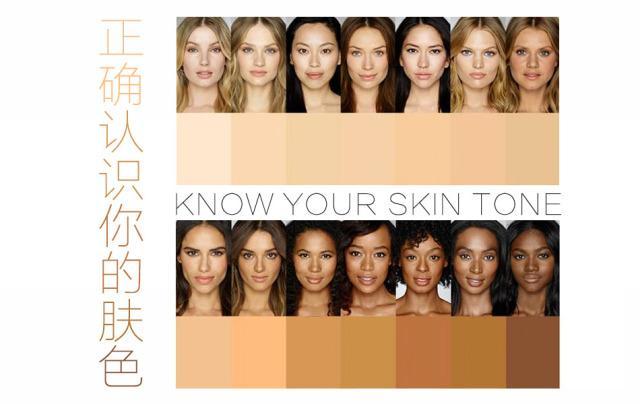
用快捷键Ctrl+Alt+2选中皮肤高光,再新建图层调整色阶,给皮肤做个小美白,提亮肤色更有光泽。
整套步骤下来,你的照片不仅肤色更均匀白皙,细节也更有层次感,超级适合朋友圈秀一把!
相关问题解答
-
Photoshop调整肤色难不难
嘿,这个真的不难啦!PS操作其实就是多练几遍就顺手了。你照着色彩范围取样配合调容差,立马就能选中想要改的肤色区域,色彩调整简单明了。别怕,有点耐心,一会儿你就能轻松驾驭啦! -
P图使用什么工具修瑕疵最好用
说真格的,污点修复画笔和仿制图章就超级给力!污点修复笔又快又智能,能自动匹配周围肤色;仿制图章适合修补复杂纹理。两个配合用,皮肤瑕疵立刻不见,爽呆了! -
高频和低频图层到底怎么弄
哈哈,这两个图层是磨皮的秘密武器,高频保存纹理和细节,低频负责皮肤的光滑和色彩。做磨皮就是用低频图层的高斯模糊去柔化皮肤,但千万记得高频图层要遮罩住重要细节,比如眼睛,不然细节没了就糟糕了。 -
液化滤镜瘦脸效果怎么样
哇,液化滤镜简直是瘦脸神器!用“向前变形工具”轻轻推推脸型轮廓,调整眼袋那些小问题,超级细腻。操作时一定要慢慢来,别一下子用力过猛,不然会显得不自然。控制好画笔大小,效果杠杠的!
本文来自作者[文煜祺]投稿,不代表新知探坊号立场,如若转载,请注明出处:https://www.zglxfj.com/xztf/202511-iC6yXjzjNPx.html



评论列表(3条)
我是新知探坊号的签约作者“文煜祺”
本文概览:Photoshop怎么调整人物肤色 肤色调整详细步骤是什么 在Photoshop里调整人物肤色其实没你想的那么复杂,说白了就是几步简单操作,效果又好。操作流程大致如下: 导...
文章不错《Photoshop怎么美化人物皮肤 肤色调整与美颜方法介绍》内容很有帮助