
PPT扁平化设计该怎么做 扁平化设计的基本要点是什么
要用PPT设计出炫酷又简洁的扁平化图标,首先得掌握“常规式”方法。这是最基础又超级实用的一招啦!简单来说,就是用几何形状像圆、方、三角形等加上明亮、饱和的色彩来表达信息。用PPT自带的形状工具把这些基础图形画出来,再调整颜色和填充,你就能轻松做出超直观的图标啦。这样做可适合各种场景,无论是简单的说明还是复杂的演示,都能用得上。
但光有形状还不够,展示和动画设计也超关键呢。你知道吗,咱们可以用整页或者方块展示图标,视觉冲击力简直倍儿棒!而且今儿推荐动画搭配,比如淡出、浮出等简洁干脆的动画让PPT动起来,整个画面更生动,观众眼睛也更舒服。转场也别太生硬,选择推进或淡出这类平滑效果,效果杠杠的!
顺便说个小秘密——伪扁平化设计其实很常见,它像是折中的设计风格,不是真的扁平,而是加了一点点立体感和阴影,所以看上去更有层次感,但又不会太复杂。设计师们常用这种方式稍微“装点”,避免纯扁平过于单调。总之,设计时要牢记,这五大法则是核心:1. 简化设计、2. 颜色和字体简洁、3. 避免多余元素、4. 选择简单图案、5. 确保信息突出。明白这些,PPT的扁平化设计你也能玩转!
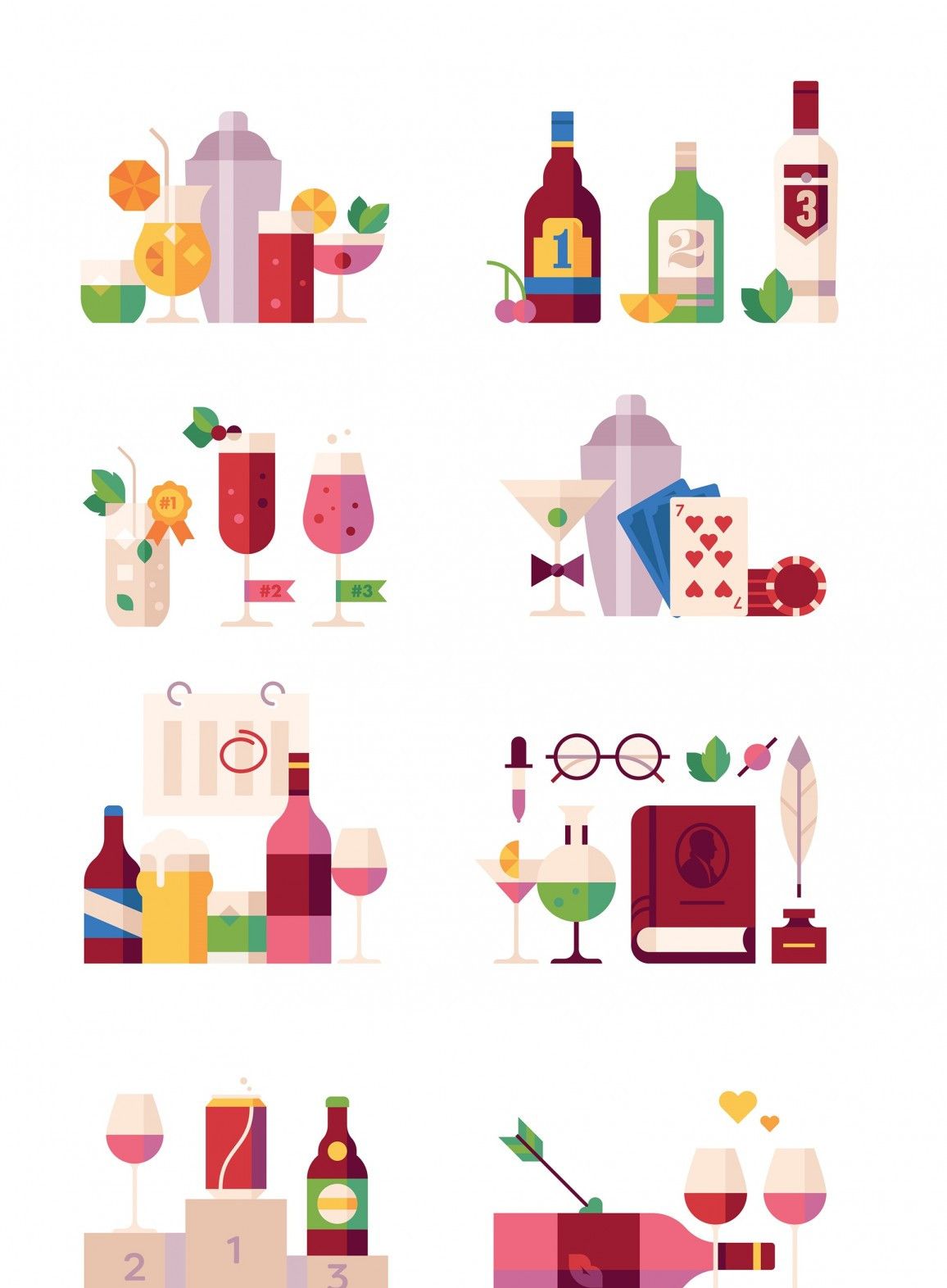
illustrator和AI怎样设计扁平化图标和人物 扁平化设计的具体操作步骤分享
说到更专业一点的设计,比如用illustrator设计扁平化背包,我来给你拆解流程,超实用的步骤一定要记牢:
- 先画两个圆角矩形叠起来做包的基本形状。
- 再来两个颜色不同的圆角矩形放顶层,让视觉更丰富。
- 复制下面的橙色矩形,用路径查找器切割再换个深色,轻松做阴影效果。
- 用同样方法做一个口袋装饰,画一个圆角矩形,再切割复制。
- 加点细节,背包设计就差不多完成啦。
这样一步步来,设计过程既简单又有条不紊,成品看起来自然又漂亮。
再聊聊用AI设计扁平化人物,大家最关心的就是怎么去除复杂纹理和渐变。诀窍就在于“简化”,就是用基本几何形状来表达人物轮廓和五官:
- 使用圆角矩形工具,画出脸部的基本形状,突出人物特征。
- 减少阴影和渐变,基本上全用纯色块来表达光影。
- 手绘或复制简单的图形做头发、眼睛、嘴巴,但都保持极简风。
- 确保整体平面感,既时尚又易识别。
简单点说,就是让图形乖乖服从“扁平”的美学,既能表达信息,又不显复杂,超赞!
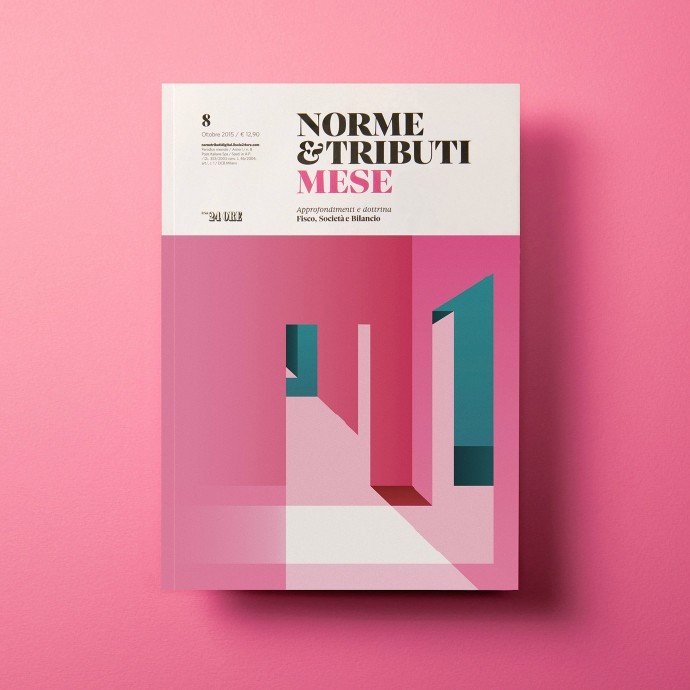
相关问题解答
-
扁平化设计在PPT中为什么那么受欢迎?
哎呀,这个很简单啦!扁平化设计就是让PPT看起来干净整洁,一目了然,完全没有乱七八糟的装饰,观众看着也舒服,重点突出,交流更顺畅。再加上做起来不难,色彩明快,看上去就让人喜欢,难怪这么火! -
illustrator设计扁平化图标有哪些技巧?
说真心话,最关键的是先想好整体结构,利用基础形状叠加拼出图案,别急着复杂化!颜色上用纯色块或简洁的渐变,阴影和高光都别过头,保持扁平感。还有路径查找器和复制粘贴这两个功能,简直是神器,能帮你省不少力气。 -
伪扁平化设计到底是什么?
其实伪扁平化就是“半扁平”,它在保持扁平设计简洁性的基础上偷偷加了点阴影、渐变啥的,让东西看着有层次感,但又不过分复杂。感觉有点皮,但效果还挺棒,尤其适合想活泼一点的设计,不想太死板。 -
用AI怎么快速扁平化人物形象?
哎呦,这个主要是先丢掉你那些复杂的纹理和渐变,换成基础几何图形。选好颜色块,把面部特征简化成圆角矩形、椭圆啥的,突出大体轮廓,不需要太细节,最后整个人物看起来就是清爽又时髦,做PPT或者APP里都很合适。
本文来自作者[关炫杰]投稿,不代表新知探坊号立场,如若转载,请注明出处:https://www.zglxfj.com/xztf/202511-U0scWJh0pnB.html



评论列表(3条)
我是新知探坊号的签约作者“关炫杰”
本文概览:PPT扁平化设计该怎么做 扁平化设计的基本要点是什么 要用PPT设计出炫酷又简洁的扁平化图标,首先得掌握“常规式”方法。这是最基础又超级实用的一招啦!简单来说,就是用几何形状像...
文章不错《PPT扁平化设计方法介绍 illustrator扁平化设计步骤讲解》内容很有帮助