
Photoshop怎么给无生机外景照片加云彩和调整明暗
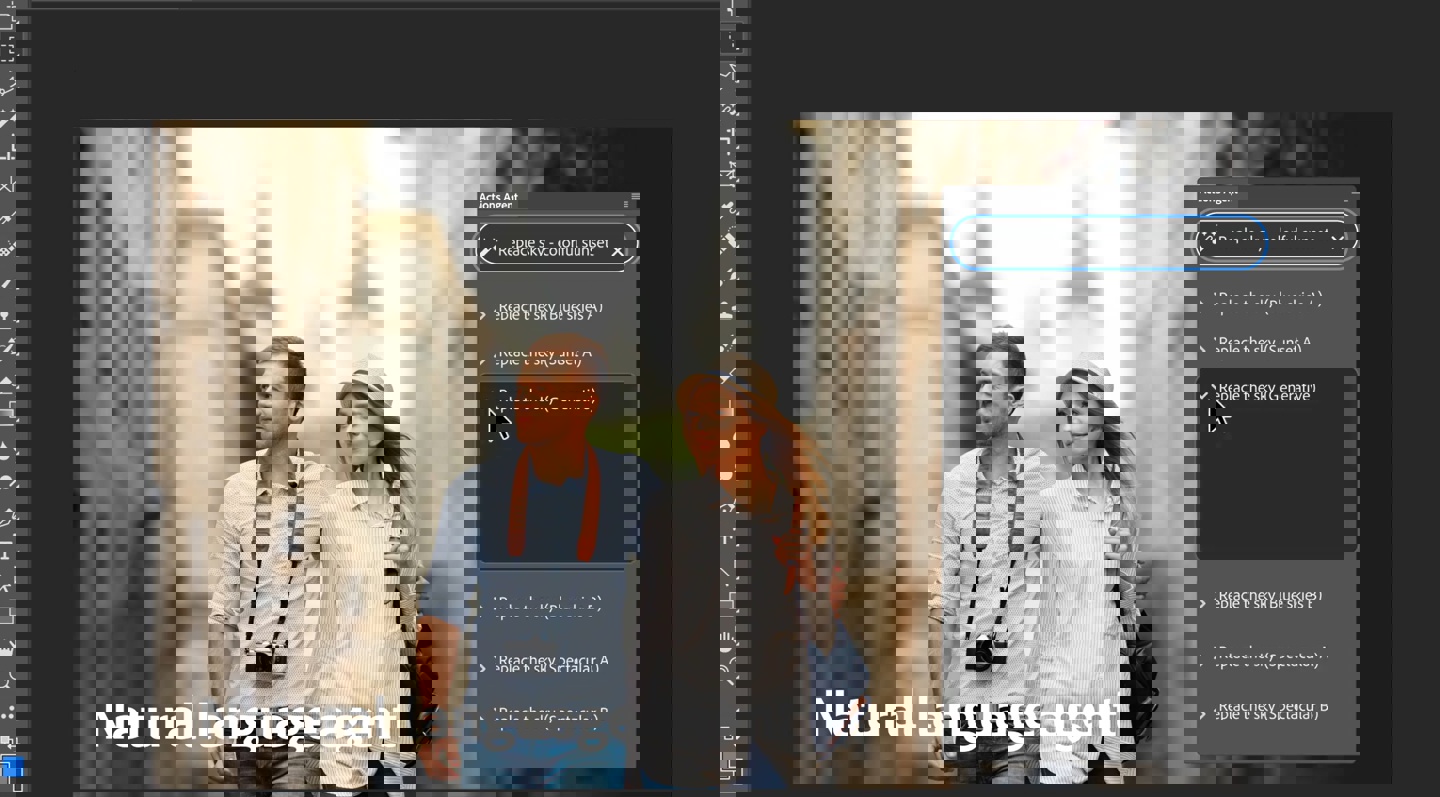
说到给外景照片加云彩,很多小伙伴一上手就懵了,别急,我来给你慢慢捋一捋。首先,要打开一张需要换天空的照片,咱们发现原图中有些空白部分其实已经是纯白色的啦。接着,用PS里的曲线命令对照片整体的明暗和对比度做调整,这一步超级关键,能瞬间让照片层次感up up!不过,调整完后可能发现人物腿部稍微暗了一点,没关系,咱们用套索工具圈选人物腿部和裙子区域,羽化到100像素,这样边缘会很自然。然后再用曲线亮一亮这个区域,效果立马明显好多。还有,别忘了用PS自带的皮肤修饰工具,让人物皮肤看起来更细腻,细节满分,拍出来的照片才不单调!

Photoshop天空和地景怎么拼接才能自然漂亮
你是不是也遇到过天空和地景拼接难的问题?嘿,这里教你几招超级实用的拼接小妙招:
- 打开素材:先把你的天空素材和地景素材都准备好,打开到PS中。
- 调整图层位置:把天空素材拖到地景图片文档里,调整位置,尽量让两者接缝处对齐,别着急,慢慢微调,细节决定成败嘛!
- 加图层蒙版:选择天空图层,添加个图层蒙版,这可是关键一步哟!
- 使用渐变工具:选中渐变工具,设置黑色到透明的渐变色,然后在图层蒙版上慢慢推开,嘿,这样天空和地景的交接就特别柔和,自然到不要不要的!
- 细节修整:有时候天空和地景边缘还是会有点硬,别忘了用柔软的画笔调整蒙版,抹一抹,让边缘过渡更细腻。
另外,如果拍照时天空拍少了,不用慌,可以用内容识别填充、找一张合适的天空素材替换,或者用修补工具拖动有天空的部分来补充,真的超级方便!
相关问题解答
- Photoshop给外景照片加云彩难不难
其实啊,一点都不难!只要你知道怎么用曲线调整亮度,套索工具圈选再羽化,最后搭配皮肤修饰工具,整个流程下来很顺手。慢慢练,几次就熟练得不得了。而且效果真的惊艳,照片立马有灵气,试试就知道啦!
- 怎么让天空和地景拼接的更自然
秘诀就是图层蒙版配合渐变工具!你别急慢慢来,用黑到透明的渐变在天空图层蒙版上涂抹,接缝就会柔和很多,看着就是一气呵成那种没断层感觉。加上调节图层位置和软边画笔修饰,保证你拼的天空看上去超级逼真,谁也看不出痕迹!
- 如何快速给蓝天换成白云蓝天背景
PS自带的“天空替换”功能绝对是救星!打开图片后,从“编辑”菜单里点“天空替换”,系统自动帮你识别天空区域,然后快速换成漂亮的蓝天白云背景。如果默认生成的云朵不满意,还可以自己挑选其他样式,调节得特别灵活,速度贼快,效果杠杠的。
- 用通道工具给天空加蓝色该怎么操作
用魔棒工具先选天空,调好容差更精准点,按住Shift键多选几段天空区域,按Alt键减点杂毛儿。然后复制选区到图层蒙版,再慢慢调整蒙版和图层,想怎么蓝就怎么蓝。而且这样处理完,蓝天边缘细节还是挺棒的,显得清爽自然,不会假假滴,绝对值得一试!
本文来自作者[骆弘文]投稿,不代表新知探坊号立场,如若转载,请注明出处:https://www.zglxfj.com/syzn/202511-i2UMKXjwfmt.html




评论列表(3条)
我是新知探坊号的签约作者“骆弘文”
本文概览:Photoshop怎么给无生机外景照片加云彩和调整明暗 说到给外景照片加云彩,很多小伙伴一上手就懵了,别急,我来给你慢慢捋一捋。首先,要打开一张需要换天空的照片,咱们发现原图中...
文章不错《Photoshop给无生机外景照片加云彩 ps天空和地景怎么拼接》内容很有帮助