
MacBook苹果电脑邮箱怎么设置
要在MacBook上设置邮箱,操作其实非常简单,跟我一步步来就对了!首先,开机后你会看到屏幕下方的程序坞,找到那个叫做launchpad的小火箭图标,嗯,没错,就是这个,点击它打开应用启动器。接着,在弹出来的页面里,找到“邮件”那个图标,点它进入邮件应用。
当你进入邮件后,通常会看到“添加账号”的选项,你点进去,然后它会让你选择邮箱的类型,比如Gmail、iCloud啥的,都支持哦。
然后,就到了填信息的环节啦,系统会跳出来一个登录窗口,要求输入你的邮箱地址和密码,输入完后点击登录按钮,嘿!基本就设置完成啦。用起来真的蛮方便的,不管你是新手还是老手都能轻轻松松搞掂。
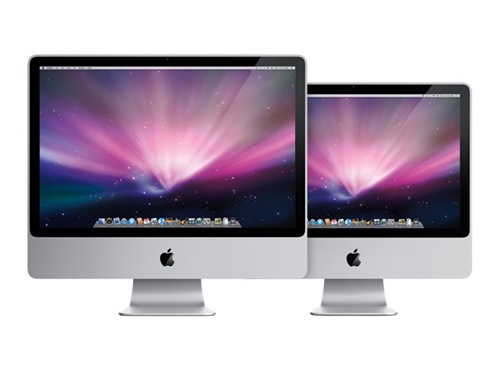
Mac系统怎么修改默认邮箱
有时候有人会说,哎呀,苹果自带的Mail应用用着不太习惯,想换成像Airmail或者ThunderBird这些更高级的邮件客户端,咋办?别急,这个其实修改起来也简单。
1. 先打开你的“邮件”App。
2. 然后从屏幕左上角的菜单栏里找到“邮件”菜单,点击它会出现一个下拉菜单,选择“偏好设置”。
3. 在弹出的设置窗口中,找到“通用”选项卡,里面有个“默认邮箱阅读器”设置。
4. 点击那个下拉菜单,选择你喜欢用的邮箱客户端,比如你安装的Airmail啥的。
5. 关闭窗口,设置就生效啦!
是不是超级方便?以后点邮箱相关的链接,都跑你选的新邮件客户端啦,真是棒棒哒。

相关问题解答
-
MacBook邮箱设置难吗?
说真的,别担心啦,MacBook邮箱设置真的很简单!你只要打开launchpad,点邮件App,然后按步骤添加账号,输入邮箱和密码,就搞定了。整个过程就像聊天一样轻松,半天就能完成,谁用谁知道,超级友好! -
如果忘记邮箱密码怎么处理?
哎呀,这个小尴尬其实没啥大事!你只要去你邮箱服务商的网站,比如Gmail或者Outlook,点“忘记密码”,按照提示操作重置密码就行了。在Mac上重新登录邮件App的时候,用新密码填入,马上就能恢复正常,是不是很给力? -
可以同时设置多个邮箱账号吗?
呵呵,那当然了!Mac的邮件应用非常聪明,支持你添加多个邮箱,Gmail、QQ、iCloud啥的都能加。你只要重复添加账号的步骤,邮箱都能一网打尽,管理邮件起来简直省心还省力,棒呆了! -
修改默认邮箱客户端会影响邮件数据吗?
放心啦,修改默认客户端只是改变打开邮件链接时用哪个程序,不会动你的邮件数据。你之前的邮件都稳稳的在原账号里,安全得很。换个客户端感觉新鲜点,操作更习惯,也不会带来任何烦恼哦!
本文来自作者[黄乐]投稿,不代表新知探坊号立场,如若转载,请注明出处:https://www.zglxfj.com/syzn/202511-bdInwO9Czd1.html





评论列表(3条)
我是新知探坊号的签约作者“黄乐”
本文概览:MacBook苹果电脑邮箱怎么设置 要在MacBook上设置邮箱,操作其实非常简单,跟我一步步来就对了!首先,开机后你会看到屏幕下方的程序坞,找到那个叫做launchpad的小...
文章不错《MacBook苹果电脑邮箱怎么设置 Mac默认邮箱怎么修改》内容很有帮助