
如何查看dns是否正常 怎么查DNS是否正常
说到DNS,那可是互联网的“大门钥匙”啊!DNS负责把我们敲进去的域名转换成让计算机能懂的IP地址,一旦DNS出问题,嘿,啥网站都打不开了,真心尴尬。那我们咋知道DNS到底正常不呢?这里有几招小妙招,手把手教你:
-
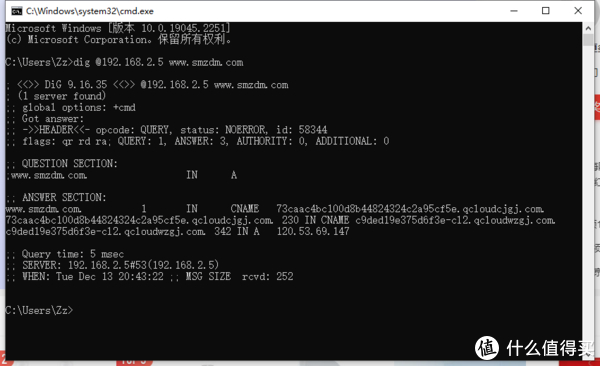
第一个招数是用命令行工具。Windows的小伙伴们,先打开命令提示符(CMD),然后输入:
nslookup 域名,比如nslookup www.baidu.com,敲回车,看看它能不能给你正确的IP,是不是感觉瞬间棒极了。 -
除了命令行,还有一些网站专门帮你查DNS,像dns.google.com,敲域名进去,它马上告诉你DNS服务器啥状态,特别方便。
这些办法简单又实用,马上试试看,你就知道你的DNS到底给不给力啦!
如何查看电脑和手机的DNS地址 怎么查询电脑和手机DNS
好啦,既然知道DNS很重要,咱们顺便看看怎么在电脑和手机上查DNS地址吧,绝对实用!
- 电脑查DNS地址:
-
打开“控制面板”,点进去“网络和Internet”。
-
再点“查看网络状态和任务”。
-
找左边栏的“更改适配器设置”,点开后找到你正在用的网络连接,比如“本地连接”或者“无线网络连接”。
-
点击这个连接图标,然后选“详细信息”,你就能看到DNS服务器的IP地址啦。
或者用小技巧,按 WIN+R调出运行框,输入cmd打开命令行工具,输入ipconfig /all,然后往下翻页,找到“DNS服务器”,马上看到是谁在给你服务啦,超酷吧!
- 手机上查DNS地址:
-
打开手机“设置”,点“WLAN”。
-
找到你当前连接的Wi-Fi网络,长按名字,会出来个修改网络的选项。
-
点进去,找到“显示高级选项”,把IP设置改成“静态”。
-
然后你就能看到DNS服务器和IP地址配置,或许还会看到两个DNS地址哦。
不同手机系统可能位置稍微不同,但基本步骤差不多,亲测没错,照着试,分分钟搞定!
- 路由器和运营商给的DNS怎么看:
其实,咱们家里的网络DNS地址大多数是路由器说了算。想偷看它家底,你可以在浏览器输入192.168.1.1或者192.168.0.1登录路由器管理界面,账号密码填对了进去瞅瞅DNS设置,哎呀,真相大白。
要是不想折腾路由器,也可以用各种在线工具,据说dns.google.com站里的工具特别靠谱,查询起来那是一个快!
这些小技巧学会了,随时能查你的DNS,让你对自己的网络状态了如指掌,不再傻傻分不清楚啦!
相关问题解答
- 怎么判断DNS是不是出了问题?
哎呀,这个问题问得太好了!其实很简单,你打开浏览器想访问网页,结果显示“无法访问”或者加载特别慢,很多时候就是DNS在捣乱了。你可以用命令行敲nslookup看看输出结果,或者换个DNS服务器试试,像Google的8.8.8.8就特别靠谱。如果换了后网站能打开,恭喜你,DNS问题找到了!
- 我可以不通过运营商用第三方DNS吗?
嘿,当然可以啦!运营商给的DNS有时候会慢,甚至不稳定。你完全可以自己指定Google的8.8.8.8或者Cloudflare的1.1.1.1做DNS服务器,这样网速常常能快一点,访问网页也更流畅。设置方法也就前面说的那么简单,动动手即刻搞定!
- 为什么手机连Wi-Fi时看到的DNS地址会不一样?
这个也是正常的,因为手机上的DNS地址一般是由连接的路由器分配的。不同Wi-Fi连接,路由器给你分配的DNS可能不一样,有的是运营商的,有的是自定义的。只要能上网,就没啥大问题啦。如果想自己手动修改,也是可以的,超灵活!
- 路由器里找不到DNS设置,怎么办?
额,这种情况也别急,很多路由器默认是自动从运营商那里拿DNS地址的,设置界面上不一定显示DNS服务器。要不你试试直接用命令行ipconfig /all,或者在线工具看看当前用的DNS。实在不放心,可以联系一下客服,或者自己换个路由器溜达溜达,也挺有趣的!
本文来自作者[柳语智]投稿,不代表新知探坊号立场,如若转载,请注明出处:https://www.zglxfj.com/syzn/202511-XBbfKQwp6Ax.html






评论列表(3条)
我是新知探坊号的签约作者“柳语智”
本文概览:如何查看dns是否正常 怎么查DNS是否正常 说到DNS,那可是互联网的“大门钥匙”啊!DNS负责把我们敲进去的域名转换成让计算机能懂的IP地址,一旦DNS出问题,嘿,啥网站都...
文章不错《如何查看dns是否正常 怎么查看电脑的dns地址》内容很有帮助