
邮箱POP3/SMTP/IMAP功能怎么开启
想要用邮箱客户端收发邮件,必须先搞定POP3、SMTP和IMAP这些功能。别急,我一步步告诉你整个流程。比如新浪邮箱,首先你得打开新浪邮箱网页登录,账号密码输入好后,点击登录。然后瞅瞅页面右上角的“设置”,别错过哈,进去后找到“客户端POP/IMAP/SMTP”这一项。点进去,你会看到“POP3/SMTP服务”和“IMAP4服务/SMTP服务”,这两个都得开着,别忘了保存设置!
同样的,手机里的新浪邮箱也有激活这些功能的操作,打开手机浏览器登录新浪邮箱,进去设置页面,找到客户端协议,开启你要用的那些服务,OK,比你想象的还简单。
你用QQ邮箱?那打开邮箱主界面,找到设置按钮后,开启POP3、SMTP、IMAP的开关就行了。系统有时候会让你输入独立密码或者手机验证啥的,别慌,按指示来,既安全又方便。设置结束后记得保存,免得辛苦白费。
至于163邮箱,步骤也很类似,先登录,再点设置,然后找到POP3/SMTP/IMAP服务,开启它们,一般会给你一个授权码,千万别忘了用它来验证邮件客户端的身份,这样才稳当。
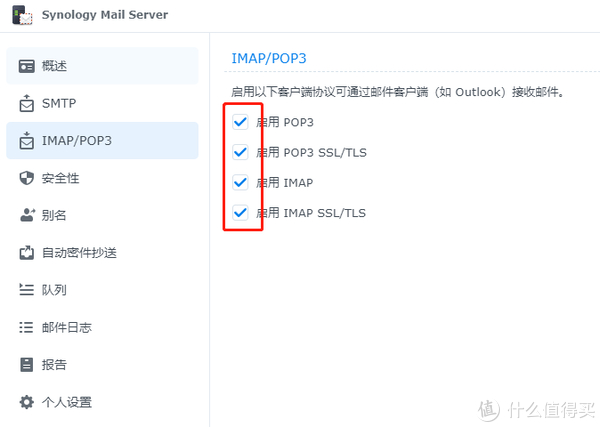
QQ邮箱和其他邮箱POP3/SMTP/IMAP服务详细设置指南
- QQ邮箱设置流程:
- 打开QQ邮箱,版本6.5.0以上为佳。
- 点击左上角的个人头像进入账户信息页面。
- 页面底部找到设置,点进去选择“帮助与反馈”。
- 在搜索框打“QQ邮箱如何设置POP3/IMAP/SMTP功能”,根据提示一步步操作。
- 切记开启每项服务的开关,基本都是“关”改成“开”。
- 输入独立密码或者手机验证码,完成安全验证。
- 保存好设置,完美搞定!
- 企业邮箱POP3服务怎么开启:
- 登录企业邮箱后台管理系统。
- 找到“POP3/SMTP服务”选项,切换到开启状态。
- 系统会告诉你专属服务器地址,端口号一般是995带SSL哦。
- 在客户端(比如Outlook)中新建账户时,选POP3协议,填入这些信息就好。
- Gmail邮箱服务开启小贴士:
- 先确保你的Gmail账号可以正常登录(如果遇到访问问题,推荐用更新Google Hosts的教程解决)。
- 登录后,在设置里找到“转发和POP/IMAP”标签。
- 选择开启POP3和/或IMAP服务。
- 保存设置,别忘了在邮件客户端用对应的设置接入。
说到底,这几大邮箱开启POP3/SMTP/IMAP的流程挺像,关键就是登录、找到设置、开启服务、保存,还有注意安全验证,反复几回你就能手到擒来啦!
相关问题解答
- 为什么开启POP3/SMTP/IMAP服务后邮箱客户端才能正常收发邮件?
哈哈,这个问题超棒!其实,POP3、SMTP和IMAP就是邮箱和邮件客户端“说话”的桥梁。你把这些功能关了,邮件客户端根本联系不上邮箱服务器,自然收发邮件都成问题。所以啊,打开这些功能,邮件客户端才能顺溜地“拉”“推”邮件,避免让你发邮件的时候哇啦哇啦找不到效果,明白了吧!
- 开启这些服务会不会影响邮箱安全,有啥风险吗?
哎呀,这你放心!虽然开启这些服务意味着邮箱对外开放了端口,但大部分邮箱都设置了手机验证和独立密码,超级增强安全性。只要你别把密码给别人,定期更换密码,尽量避免在公共Wi-Fi使用,就没啥大风险啦。总之,多一层保护咱们用着更安心些。
- 如果手机邮箱和电脑邮箱提示配置错误怎么办?
啊,这时候别慌,搞不定咱们慢慢来:第一步,确保你的账号密码没输错;然后核对服务器地址和端口号,通常服务器地址会官方公布,端口号一般是POP3用995,IMAP用993,SMTP用465或者587,别搞错;最后如果有独立密码或授权码,得输入正确。如果还是不行,试试重启应用或者重装邮箱客户端,绝大多数问题都能解决!
- 企业邮箱与普通邮箱设置有什么区别?
额,企业邮箱更讲究安全和管理,通常需要登录专门的后台去开启服务,一般普通用户没法直接操作。企业邮箱会给出专属服务器地址和端口号,还可能有更复杂的认证机制。总的来说,操作步骤类似,但多了几分专业感,要是你负责企业邮箱管理,建议熟悉后台各种配置,千万别手快乱点,安全可重于泰山啊!
本文来自作者[洪佑晨]投稿,不代表新知探坊号立场,如若转载,请注明出处:https://www.zglxfj.com/syzn/202511-L3IEF0Bi6aa.html




评论列表(3条)
我是新知探坊号的签约作者“洪佑晨”
本文概览:邮箱POP3/SMTP/IMAP功能怎么开启 想要用邮箱客户端收发邮件,必须先搞定POP3、SMTP和IMAP这些功能。别急,我一步步告诉你整个流程。比如新浪邮箱,首先你得打开...
文章不错《邮箱POP3/SMTP/IMAP功能怎么开启 QQ邮箱和163邮箱如何设置》内容很有帮助