
AI中如何做出金属拉丝的效果 表面拉丝工艺的纹理种类与制作方法
制作金属拉丝效果其实一点都不复杂,主要步骤大概如下:
-
首先要定义好金属拉丝的纹理,这一步很关键。你可以直接用现成的金属纹理贴图,或者自己辛辛苦苦画一张纹理图,表现出那种金属板的细节和拉丝纤维方向,太重要了!
-
接下来就是制作法线贴图,简单说就是通过计算纹理图上的法线细节,生成一张可以模拟金属微微凹凸感和光影明暗变化的贴图,让你的金属看起来立体感十足,啪啪有质感。
表面拉丝工艺本身有不少纹理小分类,最常见的说来了:
-
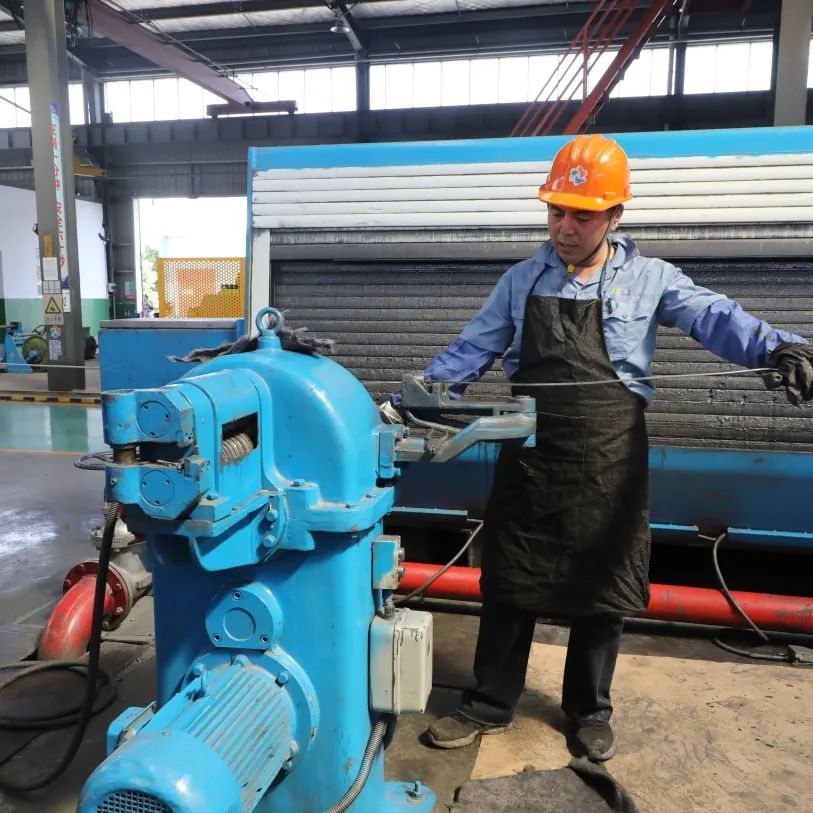
直纹拉丝:基本就是用机械摩擦(比如用钢刷或百洁布)在金属表面摩擦出一条条的直线纹路,能遮瑕又装饰,是超实用的工艺。直纹拉丝还能分成连续丝纹和断续丝纹,视觉效果不同哦~
-
另外还有乱纹、螺纹、波纹和旋纹等各种风格,用途和视觉感都各不相同,选对纹理可是拉升质感的秘密武器!
Photoshop和Illustrator制作金属质感以及增强纹理细节的方法
如果你正准备在Photoshop里做金属质感,那么记下这些绝招:
-
先选张带有金属纹理和反光特性的照片,要不自己建个图也行,关键是纹理得凸显。
-
调整色彩!这步不能怠慢,调到金属特征合适的色彩平衡,颜色看着才有范儿。
-
加强纹理细节,比如用径向渐变给背景搞点氛围,再用图层效果叠加内发光、描边啥的,立刻闪闪惹人爱。
-
文字制作的话,首先在PS里开个新文档,输入你的金属字,选择适合金属风的字体大小。
-
接着添加内发光、投影、斜面浮雕等图层样式,让金属字看起来厚实又有凹凸感。
-
还能用Photoshop新建1px*2px的小文档,填充类似#efcb5f和白色的颜色,定义成描边样式,再给文字描边,简直黄金闪闪。
Illustrator里怎么搞拉丝纹理?其实也很简单:
-
复制一个矩形,调整大小和颜色。
-
用效果菜单下面的素描绘图笔,调整描边长度、明暗平衡、描边方向,轻轻松松做出专业拉丝效果。
整体上,无论是Photoshop还是Illustrator,掌握调色、纹理和图层样式的叠加就是成功要点,别着急,多试几次,金属质感马上就妥妥呈现。
相关问题解答
-
AI里制作金属拉丝效果真的难吗?
哎呀,说实话嘛,其实也不算难啦!只要你掌握了用纹理贴图或者自己画纹理这两招,配合法线贴图的制作步骤,真心不复杂。没啥大坑,就是花点时间细心处理细节,做出来的效果那叫一个炫酷,保证让你爱上这个过程! -
Photoshop做金属质感文字要注意什么?
其实关键是图层样式和颜色调节啦!千万别忽略内发光、斜面浮雕这些细节,能让文字弹出来,还有色彩一定要符合金属冷硬的特质。别瞎折腾,按步骤来,一步步慢慢调,效果就很nice啦! -
怎么判断拉丝纹理的种类适合什么材质?
这个嘛,通常直纹拉丝适合铝、不锈钢这些金属,视觉简洁大方;乱纹和波纹就适合需要遮盖瑕疵或提升质感的产品。看你想表现的风格和用途啦,挑对纹理,成品就能快人一步,棒极了! -
用Illustrator做金属拉丝纹理好不好用?
说真的,Illustrator在那里做拉丝纹理,简直就像玩儿似的!只要你会用形状复制和素描绘图笔效果调节,就能轻松创造出那种刷刷刷的感觉,效果很自然,太方便了!而且矢量图形做出来放大不会糊,超级适合印刷和细节设计哦!
本文来自作者[司语琴]投稿,不代表新知探坊号立场,如若转载,请注明出处:https://www.zglxfj.com/jdjs/202511-fBHNI2Ms0dx.html




评论列表(3条)
我是新知探坊号的签约作者“司语琴”
本文概览:AI中如何做出金属拉丝的效果 表面拉丝工艺的纹理种类与制作方法 制作金属拉丝效果其实一点都不复杂,主要步骤大概如下: 首先要定义好金属拉丝的纹理,这一步很关键。你可以直接用...
文章不错《AI中如何做出金属拉丝的效果 表面拉丝工艺的纹理种类与制作方法》内容很有帮助