
怎么用PS画八卦图怎么用photoshop绘制八卦图
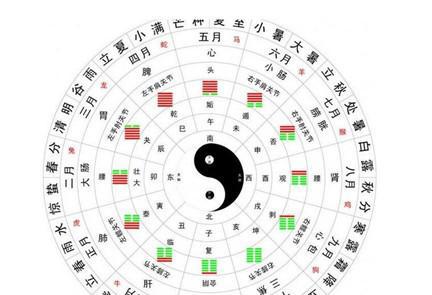
说到用PS画八卦图,老实说,操作其实没那么复杂,只要几步走,你也能轻松搞定。先打开PS,创建一个新的文档,尺寸可以设置成你想要的大小,比如说40cm乘40cm,分辨率随你需求设定。接着,用椭圆工具画一个大大的正圆,这个就是八卦图的外框了。别忘了按住Shift键,这样画出来的圆才是完美的正圆哦!
然后得把圆给分成两半,这时候新建一个图层,使用直线工具或者画笔工具,沿着圆的直径画一条辅助线把圆分开。哎呀,太重要了!这条线只是辅助,后面可以删掉。继续在圆里面用大圆半径作为直径,再画上下两个小圆,这俩小圆刚好填满大圆的范围。接着,在两个小圆的中心点再各画一个小小的圆圈,一个在左,一个在右,别忘了用橡皮把左半圆和右半圆对应擦掉,这样两边的小圆才有独特的阴阳纹理。搞定后,把辅助线先藏起来或者删掉,再用油漆桶给它们填上黑白颜色,嘿!八卦图的轮廓就初步成形啦。
PS八卦图制作具体步骤有哪些具体操作需要注意
- 新建画布和设置:打开PS,新建文档,尺寸可设为600*600像素,分辨率72,背景白色或者你喜欢的背景色,接着复制图层,方便接下来的多步骤叠加。
- 画圆和平分:用椭圆工具按住Shift画正圆,使用视图菜单里“新建参考线”功能,拉出垂直和水平两条线,位置都设置在50%,这样保证圆和线完全居中。
- 小圆画法:利用大圆的半径作为两个小圆的直径,在图层中过滤擦除不需要的部分,保证小圆和大圆贴合,内外圆层次分明。
- 颜色填充:使用吸管工具选色,填充黑色和白色,阴阳鱼的黑白分明让整个八卦活灵活现。
- 布尔运算使用:PS CS6及以上版本可以用布尔运算工具帮助绘制太极阴阳鱼,先画两个同心的椭圆矢量形状,通过求交、相减得到想要的形状,精细又高效。
- 动态GIF制作小技巧:如果想让八卦图动起来,别忘了设置动画帧,调整阴阳鱼的旋转角度,导出格式选择GIF,动感十足,炫酷又吸睛。
总之,整个过程虽听起来多步骤,但只要跟着这套路走,保证你也能画出一个又正又美观的八卦图,适合用来做设计、壁纸或者有趣的动画,好玩儿不累!

相关问题解答
-
PS画八卦图难吗?
哎,别紧张!其实挺简单的啦。只要你会用椭圆工具和图层操作,跟着步骤来,一步步画,基本就搞定了。真心不需要啥高深技术,慢慢来,保准你也能炫酷登场! -
用PS制作动态八卦GIF复杂吗?
额,这个嘛,其实有点点复杂感,但PS动画功能帮了大忙。你只要稍微熟悉时间轴操作,调节旋转角度,导出GIF就能让你的八卦图动起来,效果特别棒,根本停不下来。 -
PS布尔运算工具怎么帮助画八卦图?
这玩意儿超级强大!简单来说,就是通过加减形状,帮你精准切割出太极鱼的图案。你只需画几个圆形,点几下,形状秒变,效率杠杠的,慵懒党的福音呀。 -
如果PS里面没有布尔运算功能怎么做?
没关系!你可以用图层蒙版、橡皮擦还有辅助线来一步步手动切割。虽然稍微费点劲,但手工操作也能做到非常细腻的效果,练练手也不错哦,慢慢磨练属于你的技巧吧!
本文来自作者[司马安康]投稿,不代表新知探坊号立场,如若转载,请注明出处:https://www.zglxfj.com/bkzs/202511-zTrWHfn9U78.html




评论列表(3条)
我是新知探坊号的签约作者“司马安康”
本文概览:怎么用PS画八卦图怎么用photoshop绘制八卦图 说到用PS画八卦图,老实说,操作其实没那么复杂,只要几步走,你也能轻松搞定。先打开PS,创建一个新的文档,尺寸可以设置成你...
文章不错《怎么用PS画八卦图 怎么用photoshop绘制八卦图》内容很有帮助