
Photoshop中如何制作彩色云彩和云彩图层效果
Photoshop中制作彩色云彩其实没你想的那么难,跟我一步步来保证你能玩转!首先,打开PS,新建一个白色背景的文档(快捷键Ctrl+N),大小随你心情和需求设定,别忘了背景默认设置成白色,这样颜色叠加起来更漂亮。接下来,咱们用编辑菜单里的“填充”功能添加基础纹理,这相当于给云彩打底,后续颜色叠加才更生动。然后,创建一个新图层,选中它,玩转“滤镜”——“渲染”——“云彩”,一键生成朦胧的云彩纹理。
别着急,云彩还没结束!你可以继续反复点击“分层云彩”滤镜,调出多层次的丰富感觉,超级清新自然。再用调整透明度来软化或强调效果,针对不同的作品都能调出适配色彩。对了,做彩色云彩时,调好前景色和背景色也特别关键,色彩搭配错不了,才会显得梦幻缤纷。总之,整个流程下来,你会发现做云彩好像玩儿调色盘一样嗨!
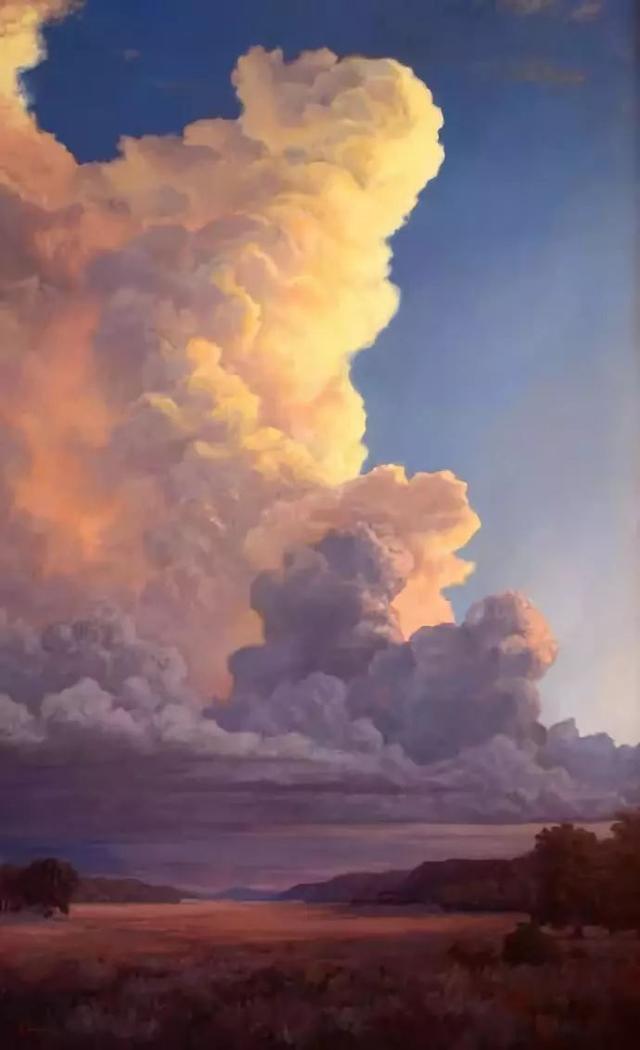
PS给图片添加马赛克拼贴和云彩滤镜的方法步骤
除了彩色云彩,PS还可以给图片添加马赛克拼贴和层次丰富的云彩滤镜,这样能让作品更有“高级感”,真的超酷。下面是具体步骤,超详细,跟我走准没错:
- 导入图片。先启动PS,打开你想处理的图,把它拖进工作区或者用菜单“文件”->“打开”导入,动动手指就搞定。
- 添加马赛克拼贴滤镜。点击“滤镜”菜单,选择“滤镜库”,这里就能找到马赛克拼贴效果,试试看不同强度和块面大小,做出自己喜欢的风格。
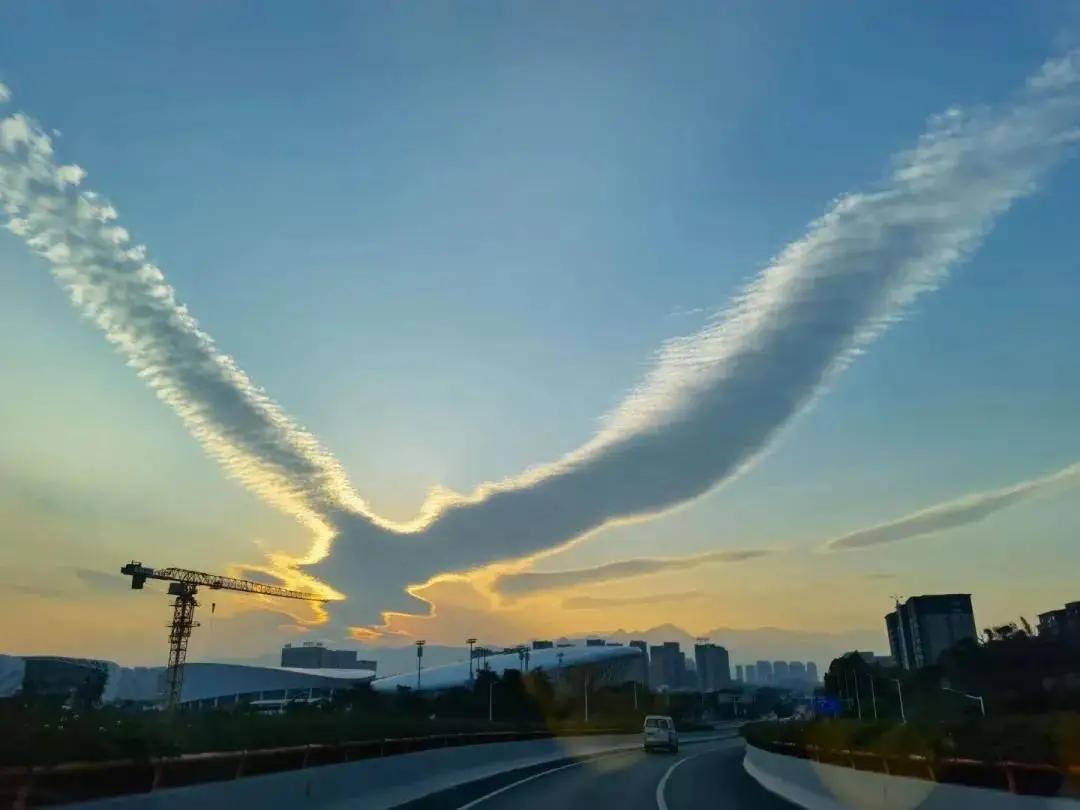
- 制作分层云彩效果。回到“滤镜”菜单里的“渲染”项,选“分层云彩”,PS会自动为图片生成云纹理。多点几次滤镜,云层错落感蹭蹭蹭出来。
- 新建空白图层叠加渐变。在图层面板右键新建空白图层,叠加渐变色,让云彩更具光影变化,背景更自然柔和。
- 细节调整。利用“模糊”滤镜或者“图层样式”调整位置、透明度,甚至用涂抹工具给云彩玩创意,画面瞬间高级又炫酷。
就是这样,简单几步你就能把普通图片秒变艺术品,不得不说PS真的太给力啦!
相关问题解答
-
怎么开始制作彩色云彩才不会走弯路?
哎呀,刚接触的小伙伴千万别慌哈,先打开PS,新建白色背景文档,设置尺寸别太小不然细节看不见。然后用滤镜里的“云彩”来打基础,调好前景色和背景色,这对彩色云彩的逼真度超重要,掌握了这一步,后面就能越玩越顺,变成云彩大神! -
PS中马赛克拼贴滤镜具体怎么用?
这个其实挺好玩的,打开滤镜库找到马赛克拼贴,点开就能看到样式选择啦。调块面大小和强度,看着图片变块块拼贴感超级带感。别忘了渐变和云彩配合用,效果会更自然。玩几次就上手,太适合做创意背景啦! -
为什么反复点击分层云彩滤镜重要?
嘿,这个小技巧超实用哦!每点一次云彩滤镜,云层都会生成新的纹理,叠加起来层次感满满,非常有立体感。一般点击2-3次左右,能让云彩既有细节又不过于杂乱,试试你会爱上这种随机的乐趣! -
调整云彩透明度和模糊有什么用?
哎呀,说白了这俩是调味料!透明度控制云彩浓淡,弄得柔柔的很有氛围感;模糊能让云彩边缘更自然不生硬,尤其做渐变背景时,整个画面超和谐。掌握这俩,你的云彩画面立马提升不止一个档次!
本文来自作者[鲁杰棠]投稿,不代表新知探坊号立场,如若转载,请注明出处:https://www.zglxfj.com/bkzs/202511-3At4eSGUqBr.html




评论列表(3条)
我是新知探坊号的签约作者“鲁杰棠”
本文概览:Photoshop中如何制作彩色云彩和云彩图层效果 Photoshop中制作彩色云彩其实没你想的那么难,跟我一步步来保证你能玩转!首先,打开PS,新建一个白色背景的文档(快捷键...
文章不错《PS彩色云彩绘制技巧 PS中怎么制作云彩渲染效果》内容很有帮助